「華の会メールにログインしようとしたのに、画面が進まない」
「そもそもログインボタンがどこにあるのか分からない」
華の会メールは30代以上の方が中心に利用している恋活・婚活マッチングサイトのため、パソコンやスマホの操作に不慣れな方ほどログインでつまずきやすい傾向があります。
この記事では、華の会メールのログイン方法を初心者の方にも分かるように丁寧に整理しました。
ログインできない原因の見分け方から、具体的な対処法、問い合わせ先までまとめていますので、順番に確認してみてください。
【セフレがサクッと作れるアプリ】
 ハッピーメール |  ワクワクメール |  Pappy | |
|---|---|---|---|
| 特徴 | ・相手と即合流! ・その日にヤレる最強アプリ | ・ヤリ目女子がすぐ見つかる ・近所でサクッとヤレる | ・ヤレる相手だけを探せる ・相手も「今日ヤリたい」だけ |
| 無料で試す | 無料で試す | 無料で試す |
華の会メールへのログイン方法【PC・スマホ共通】
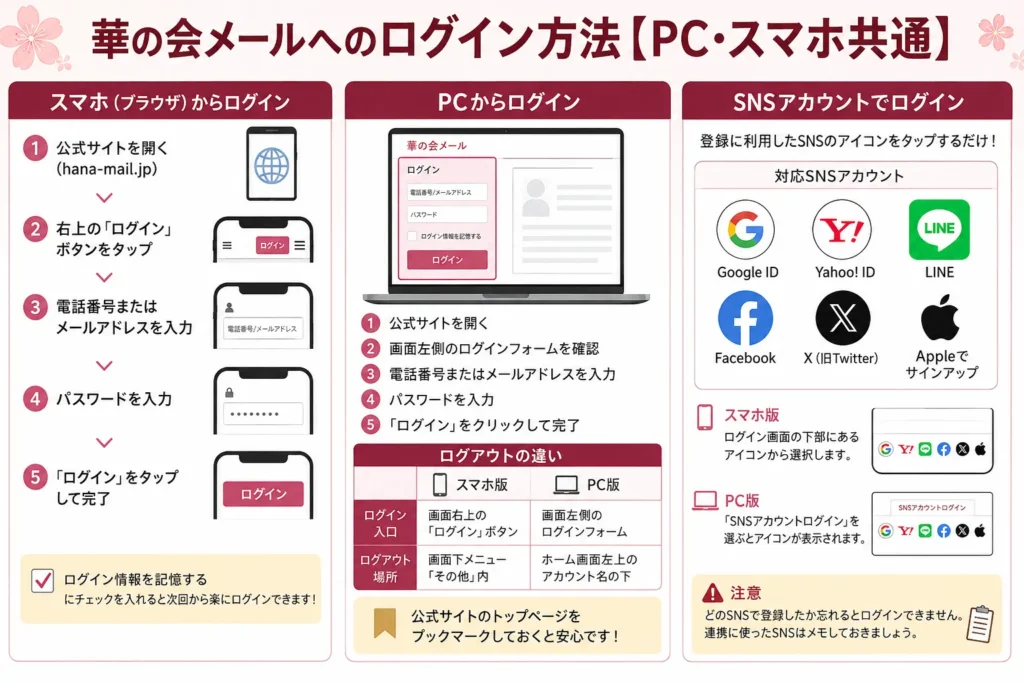
華の会メールのログインは、公式サイトのトップページから行うのが基本です。
専用のログイン専用ページを探し回る必要はなく、パソコンでもスマートフォンでも入口は同じ場所にあります。
ここでは、スマホ・PC・SNSアカウントの3パターンに分けて、ログインの手順を具体的に解説していきます。
スマホ(ブラウザ)からログインする手順
スマートフォンから華の会メールにログインする場合は、SafariやGoogle Chromeなどのブラウザで公式サイトを開き、画面右上の「ログイン」ボタンをタップするのが最短ルートです。
なぜなら、華の会メールのスマホ版はトップページ内にログインの入口がまとめられており、他のページを経由する必要がないからです。
実際の流れは、次のようになります。
- ブラウザで華の会メールの公式サイト(hana-mail.jp)を開きます
- 画面右上にある「ログイン」ボタンをタップします
- 会員登録時に使用した電話番号、またはメールアドレスを入力します
- パスワードを入力します
- 「ログイン」を押して、マイページが表示されれば完了です
毎回入力するのが面倒な方は、ログイン画面にある「ログイン情報を記憶する」のチェックボックスにチェックを入れておくと便利です。
次回以降はログイン情報が入力された状態で画面が開くため、ボタンを押すだけで済むようになります。
迷いやすいのは入口だけですので、トップページさえ開ければスマホからのログインは数十秒で完了します。
PCからログインする手順
パソコンから華の会メールにログインする場合も、スマホと同じく公式サイトのトップページからログインできます。
PC版は画面の左側にログインフォームがあらかじめ表示されているため、ボタンを探す手間すらかかりません。
具体的な手順は以下の通りです。
- ChromeやEdgeなどのブラウザで華の会メールの公式サイトを開きます
- 画面左側にあるログインフォームを確認します
- 登録時の電話番号またはメールアドレスを入力します
- パスワードを入力してログインボタンをクリックします
PCとスマホでは、ログアウトの操作場所も異なります。
下の表で違いを整理しておくと、後から迷わずに済むでしょう。
| 項目 | スマホ版 | PC版 |
|---|---|---|
| ログイン入口 | 画面右上の「ログイン」ボタン | 画面左側のログインフォーム |
| ログアウト | 画面下メニュー「その他」内 | ホーム画面左上のアカウント名の下 |
また、検索結果に出てきたリンクから直接ログインページに進もうとすると、別のページにたどり着いてしまう場合もあります。
安全に使い続けるためにも、公式サイトのトップページをブックマークしておくことをおすすめします。
SNSアカウントでログインする方法
SNSアカウントを使って会員登録した方は、パスワードを入力せずにアイコンをタップするだけでログインできます。
華の会メールは公式サイト上で複数のSNSアカウント連携に対応しており、連携済みであればそのアカウントがログイン情報の代わりになるためです。
公式サイトで案内されている連携先は、次のとおりです。
- Google ID
- Yahoo! ID
- LINE
- X(旧Twitter)
- Appleでサインアップ
スマホ版ではログイン画面の下部に各SNSのアイコンが並んでいますので、自分が登録に使ったアイコンをタップしてください。
PC版の場合は「SNSアカウントログイン」を選ぶとタブが切り替わり、同じようにアイコンから進めます。
注意したいのは、どのSNSで登録したか忘れてしまうと、正しいアイコンを選べずログインできなくなる点です。
連携に使ったSNSは、メモなどに残しておくと安心して使い続けられます。
【セフレがサクッと作れるアプリ】
ハッピーメール | ワクワクメール | Pappy | |
|---|---|---|---|
| 特徴 | ・相手と即合流! ・その日にヤレる最強アプリ | ・ヤリ目女子がすぐ見つかる ・近所でサクッとヤレる | ・ヤレる相手だけを探せる ・相手も「今日ヤリたい」だけ |
| 無料で試す | 無料で試す | 無料で試す |
華の会メールにログインできない主な原因
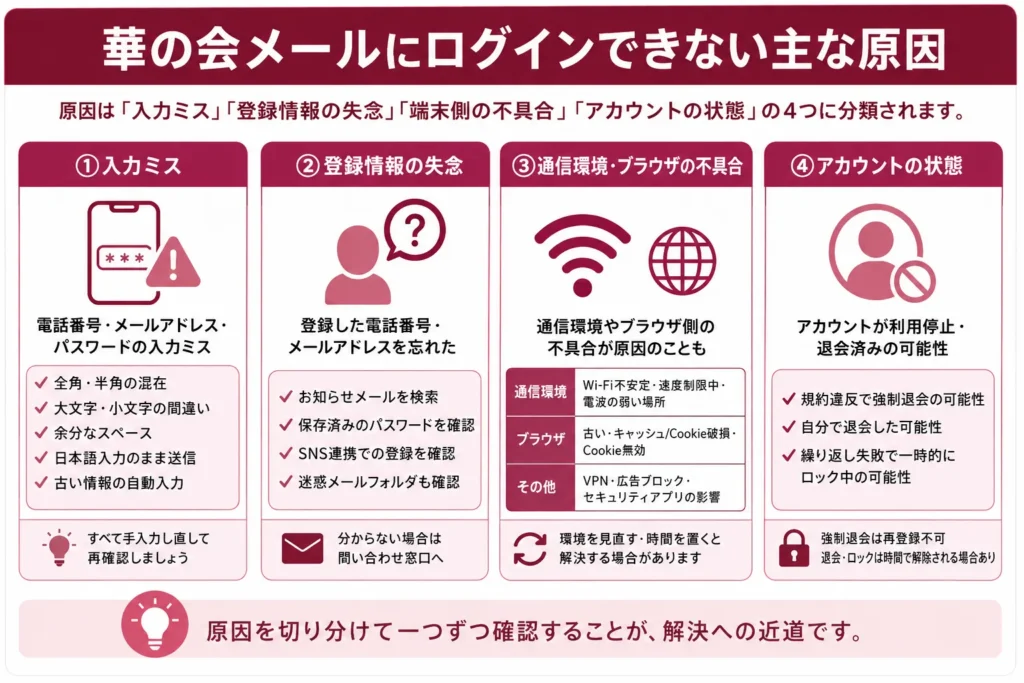
華の会メールにログインできないときは、やみくもに何度も試すよりも、まず原因の見当をつけることが解決への近道になります。
原因の多くは、入力ミス・登録情報の失念・端末側の不具合・アカウントの状態という4つのどれかに当てはまります。
ここからは、それぞれのケースについて詳しく見ていきましょう。
電話番号・メールアドレスの入力ミス
ログインできない原因として最も多いのが、電話番号やメールアドレス、パスワードの単純な入力ミスです。
正しく入力しているつもりでも、スマホでは予測変換や自動補完が働き、意図しない文字が混ざってしまうことがよくあります。
特に次のようなパターンには注意が必要です。
- 全角と半角が混ざっている(@や数字が全角になっている)
- パスワードの大文字と小文字を取り違えている
- 先頭や末尾に余分なスペースが入っている
- 日本語入力(かな入力)のまま送信している
- ブラウザの自動入力で、古い情報が呼び出されている
心当たりがある場合は、自動入力に頼らず、いったんすべて手入力し直してみてください。
コピー&ペーストの際に余計な空白が紛れ込むケースも報告されていますので、貼り付けよりも手入力のほうが確実です。
たったこれだけの見直しで解決する例が非常に多いため、まずは入力内容の再確認から始めるのが賢明といえます。
登録した電話番号・メールアドレスを忘れた
しばらく利用していなかった方に多いのが、登録に使った電話番号やメールアドレス自体を忘れてしまっているケースです。
華の会メールのログインは登録時の情報と完全に一致する必要があるため、別のメールアドレスを入力してもログインは通りません。
実際に、登録後しばらく放置していたユーザーが、ログイン情報を思い出せず再設定に手間取ったという声もあります。
この場合は、次のような手がかりを探してみましょう。
- 過去に届いた華の会メールからのお知らせメールを検索する
- スマホやブラウザに保存されたパスワード一覧を確認する
- SNS連携で登録した可能性がないか思い出す
受信トレイに見当たらない場合は、迷惑メールフォルダも忘れずに確認してください。
ドメイン指定受信を設定している方は、華の会メールからのメールが弾かれている可能性もあります。
どうしても分からないときは、後述する問い合わせ窓口に相談するのが最も早い解決策になります。
通信環境やブラウザの不具合
入力情報が正しいのにログインできないときは、通信環境やブラウザ側に原因がある可能性を疑ってみてください。
ログイン処理はサーバーとのやり取りで成立するため、通信が不安定だと入力内容が正常に送信されず、エラーになってしまうからです。
よくある要因を整理すると、次のようになります。
| 分類 | 考えられる状態 |
|---|---|
| 通信環境 | Wi-Fiが不安定、モバイル回線が速度制限中、電波の弱い場所にいる |
| ブラウザ | バージョンが古い、キャッシュやCookieが壊れている、Cookieが無効になっている |
| その他 | VPN接続中、広告ブロック機能が動作している、セキュリティアプリが通信を遮断している |
加えて、運営側でメンテナンスやシステム障害が起きている場合もあります。
複数の端末で同じ症状が出るときは、自分の設定ではなくサーバー側の問題である可能性が高いと考えられます。
その場合は少し時間を置いてから、あらためてアクセスしてみるとよいでしょう。
アカウントが利用停止・退会済みになっている
何を試してもログインできない場合、アカウント自体が使えない状態になっている可能性があります。
華の会メールでは、規約違反があった会員は強制退会の対象となり、その後は同じアカウントでログインできなくなるためです。
金銭のやり取りを持ちかける行為や、暴言・誹謗中傷などが違反の代表例として挙げられています。
また、自分の意思で退会した場合も、当然ながらログインはできなくなります。
なお、短時間に何度もログインに失敗すると、不正アクセス防止のために一時的なアカウントロックがかかることもあります。
- 強制退会になった場合は、同じ電話番号やメールアドレスでの再登録もできません
- 自分で退会した場合は、ログイン画面の「再登録はこちら」から手続きが可能です
- 一時的なロックであれば、時間を置くことで解除されるケースがあります
「正しい情報なのに通らない」「時間をおいてお試しくださいと表示される」といった症状が出ているなら、アカウントの状態を疑ってみる価値があります。
華の会メールにログインできない時の対処法
原因の見当がついたら、次は実際に手を動かして解決していきましょう。
ここで紹介する対処法は、上から順に試していくと効率よく問題を切り分けられる構成にしています。
特別な知識は必要ありませんので、落ち着いてひとつずつ進めてみてください。
パスワードを再設定する方法
パスワードが思い出せないときは、ログイン画面にある「パスワードを忘れた方はこちら」から再設定の手続きを行いましょう。
この機能は、登録済みの連絡先に案内を送る仕組みになっているため、原因の切り分けにも役立ちます。
手順は次のとおりです。
- ログイン画面の「パスワードを忘れた方はこちら」を選びます
- 登録している電話番号、またはメールアドレスを入力します
- 送信された案内に従って、新しいパスワードを設定します
ここで注目したいのが、入力した連絡先が正しければ案内が届き、間違っていればエラーになるという点です。
つまり、「パスワードが分からないのか」「そもそも連絡先が違うのか」を、この操作だけで判断できます。
案内メールが届かないときは、迷惑メールフォルダも必ず確認してください。
新しいパスワードは、他のサービスと同じものを使い回さず、メモに残しておくと次回以降が楽になります。
登録情報(電話番号・メールアドレス)を確認する方法
パスワード再設定でエラーが出た場合は、入力している連絡先そのものが登録情報と違っている可能性が高いです。
華の会メールのログインは登録情報との照合で行われるため、1文字でも異なれば認証は通りません。
そこで、以下のチェックポイントを順に確認してみてください。
- メールアドレスは全角ではなく半角で入力しているか
- ハイフンの有無など、電話番号の表記が登録時と揃っているか
- 普段使っている複数のメールアドレスのうち、どれで登録したか
- 過去の受信メールに華の会メールからの通知が残っていないか
- SNS連携で登録していないか
例えば、仕事用と個人用でメールアドレスを使い分けている方は、思い込みで別のアドレスを入力しているケースが少なくありません。
心当たりのあるアドレスを一つずつ試し、どれで案内が届くかを確認すると特定しやすくなります。
それでも判明しないときは、無理に試行を重ねず、サポートに相談へ切り替えるほうが確実です。
ブラウザのキャッシュ・Cookieを削除する
入力情報に問題がないのにログインできないときは、ブラウザのキャッシュとCookieを削除してみましょう。
古いデータが残っていると、ログイン画面が正常に動作しなかったり、ログイン状態を保持できなくなったりすることがあるためです。
端末別の対処のポイントを、下の表にまとめました。
| 端末 | 試したい対処 |
|---|---|
| iPhone | iOSを最新版に更新する/SafariのCookieがブロックされていないか確認する/広告ブロックアプリを一時停止する |
| Android | Chromeを最新版に更新する/標準ブラウザではなくChromeで試す/セキュリティアプリの影響を確認する |
| パソコン | ChromeやEdgeなどの推奨ブラウザを使う/広告ブロッカーなどの拡張機能を一時的にオフにする |
削除後は、ブラウザを一度完全に閉じてから開き直してください。
それでも改善しない場合は、シークレットモード(プライベートブラウズ)で試すと、拡張機能や保存データの影響を受けずに確認できます。
別の端末でログインできるかを試すことも、原因が端末側にあるかどうかを見極める有効な方法になります。
SNS連携ログインを試す
SNSアカウントで登録した記憶がある方は、パスワード入力ではなくSNS連携ログインを試してみてください。
連携登録をしている場合、電話番号やパスワードでのログインではなく、該当のSNSアイコンから入るのが正しい手順だからです。
逆にいえば、SNSで登録した方がパスワード欄に何を入力してもログインは通りません。
また、SNS側にトラブルが起きているときも、連携ログインは失敗します。
過去にはFacebookで大規模な障害が発生し、連携していた各種サービスへ一斉にログインできなくなった事例もありました。
- まず、そのSNSに単体でログインできるかを確認します
- SNS側で障害が起きていないか、公式のお知らせを見てみます
- SNSにログインできるなら、あらためて連携アイコンから進みます
SNS側が復旧すれば、華の会メールにも問題なくログインできるようになります。
どのSNSで登録したか分からないときは、心当たりのあるアイコンを順に試してみるとよいでしょう。
それでも解決しない場合の問い合わせ先
ここまでの対処法で解決しないときは、華の会メールの公式サポートに問い合わせるのが最も確実です。
運営側であればアカウントの状態を直接確認できるため、利用者側では分からない原因も特定してもらえます。
問い合わせ窓口は、公式サイトの問い合わせフォームから利用できます。
| 窓口 | 内容 |
|---|---|
| お問い合わせフォーム | https://hana-mail.jp/topform.html |
| 登録に関する電話窓口 | 0120-17-0874(公式サイトに記載の登録サポート番号) |
問い合わせをする前に、以下の情報を手元にまとめておくとやり取りがスムーズになります。
- 登録しているメールアドレスや電話番号
- 画面に表示されたエラーメッセージの文言
- ログインできなくなった日時
- 使用している端末とブラウザ
- これまでに試した対処法
同じ内容を何度も送信すると、かえって対応が遅くなる場合もあります。
送信後は返信を待ちながら、落ち着いて対応するようにしてください。
華の会メールへの登録がまだの方はこちら
「ログインできない」と思っていたら、そもそも会員登録が完了していなかったという場合もあります。
華の会メールの登録手続きは難しいものではなく、必要な情報を順に入力していくだけで完了します。
ここでは、登録の流れと、多くの方が迷いやすい年齢確認について整理していきます。
会員登録の手順
華の会メールの会員登録は、公式サイトの登録ボタンから数分程度で進められます。
本名や住所の入力は求められず、ニックネームや生年月日といった基本情報が中心となるためです。
大まかな流れは次のとおりです。
- 公式サイトにアクセスして「女性登録」または「男性登録」を選びます
- ニックネーム・性別・生年月日・お住まいの地域などを入力します
- 電話番号またはメールアドレスを登録して認証を行います
- 認証が完了したらプロフィールを作成します
公式サイトでは、Google・Yahoo!・LINE・Facebook・X・Appleといった各種アカウントを使った登録にも対応しています。
なお、操作に不安がある方向けに、登録をサポートする電話窓口(0120-17-0874)も公式サイトで案内されています。
入力につまずいたときは、無理をせず窓口を頼るのも一つの方法です。
年齢確認・電話番号認証について
華の会メールを本格的に利用するには、年齢確認の手続きが欠かせません。
出会い系サイト・マッチングサイトは法令により利用者が18歳以上であることの確認が義務付けられており、華の会メールでも登録時の必須事項とされているからです。
公式サイトでは、18歳未満の利用を防ぐために年齢確認を24時間365日実施していると案内されています。
年齢確認に使える書類は、以下のように複数用意されています。
- 運転免許証
- 健康保険証
- パスポート
- 年金手帳
- 在留カード
- 個人番号カード(マイナンバーカード)など
提出方法は、FAXで送信するか、スマホなどで撮影した画像をメールに添付する形になります。
提出された画像やFAXは、確認後に速やかに破棄されると公式に記載されています。
電話番号の認証については、SMSで届く認証番号を入力する方式が案内されており、手続き自体は数分で終わる内容です。
まとめ
華の会メールの基本的なログイン手順や、ログインできない際の主な原因(入力ミス、情報の失念、通信エラー、アカウントの状態など)を理解し、状況に応じた具体的な対処法を把握しておくことが大切です。
まずは入力内容の再確認やパスワードの再設定、ブラウザのキャッシュ削除など、今回紹介した対処法を上から順番に試し、それでも解決しない場合は必要な情報を整理したうえで公式サポートへ問い合わせてみましょう。